
AzitSplit 시작하기: API 키 등록
AzitSplit은 핵심 문장 고르기, 제목 짓기, 오타 고치기 같은 AI 기능을 본인 구글 계정의 Gemini API 키로 씁니다. 키는 구글에서 무료로 받을 수 있고, 한 번 등록하면 다시 할 일이 없습니다. 아래 화면을 순서대로 따라 하세요.
준비할 것
- 구글 계정 (Gmail 주소). 평소 쓰는 계정이면 됩니다.
- 카드 등록은 필요 없습니다.
1. AzitSplit에서 API 창 열기
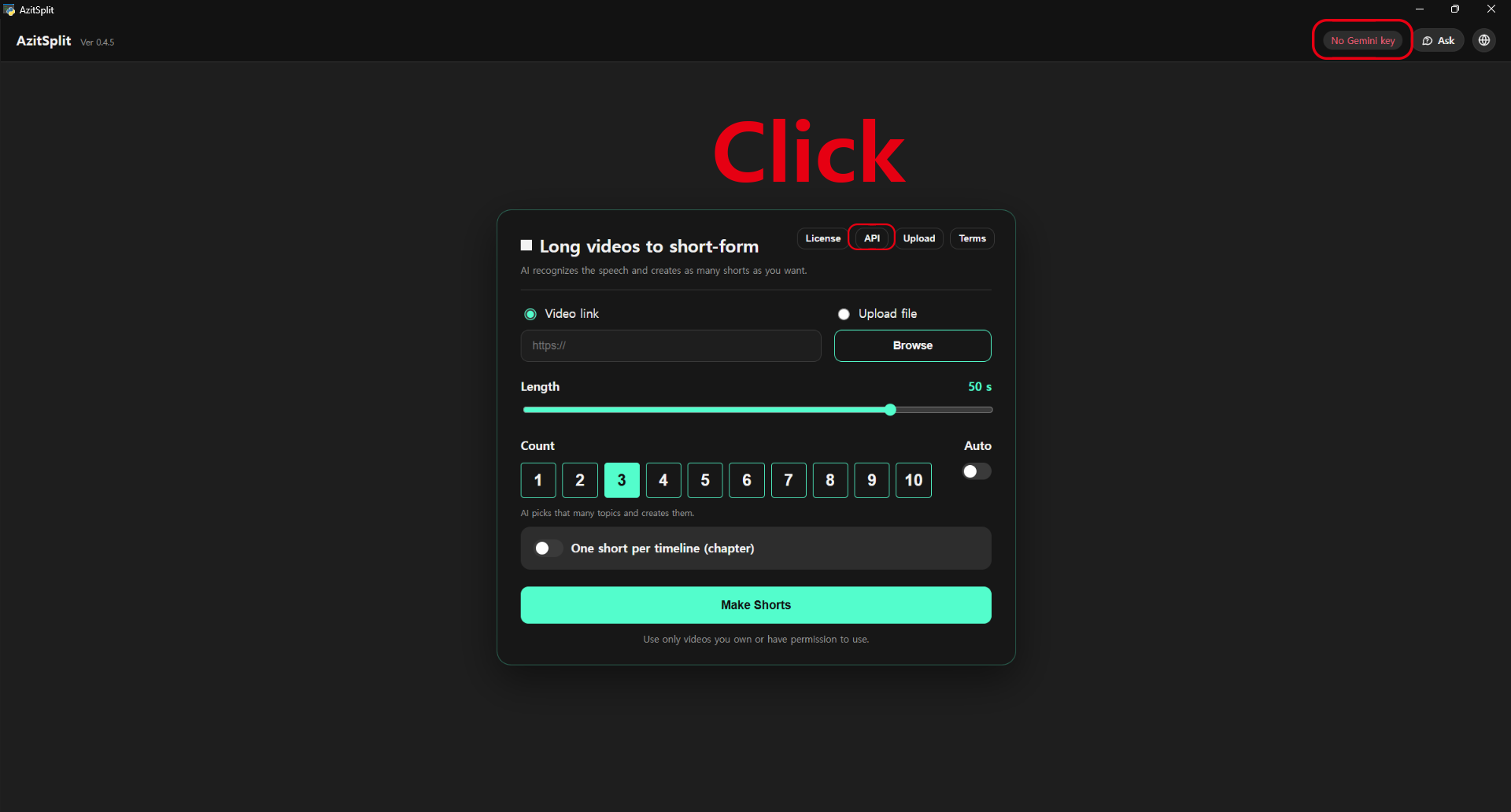
키가 등록되지 않았으면 오른쪽 위에 빨간 [Gemini 키 없음] 표시가 보입니다. 이 표시나 첫 화면의 [API] 버튼을 누르세요. 작업 화면에서는 ⚙ 메뉴 안에 [API] 가 있습니다.
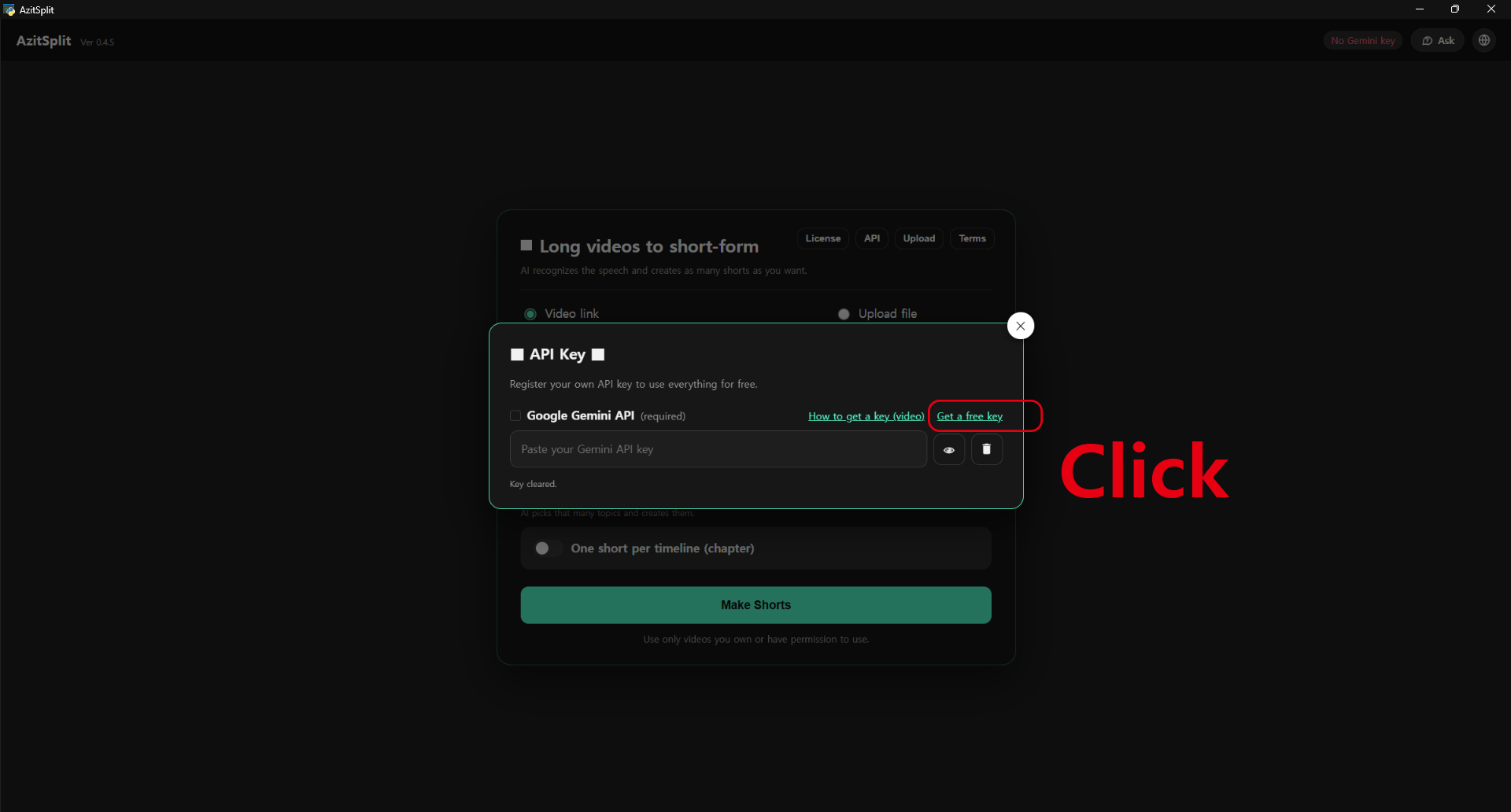
API 창이 열리면 [무료 발급 받기] 를 누르세요. 구글 AI Studio의 키 발급 페이지가 열립니다. 직접 들어가려면 주소창에 aistudio.google.com/apikey 를 입력해도 됩니다.
2. 구글 계정으로 로그인
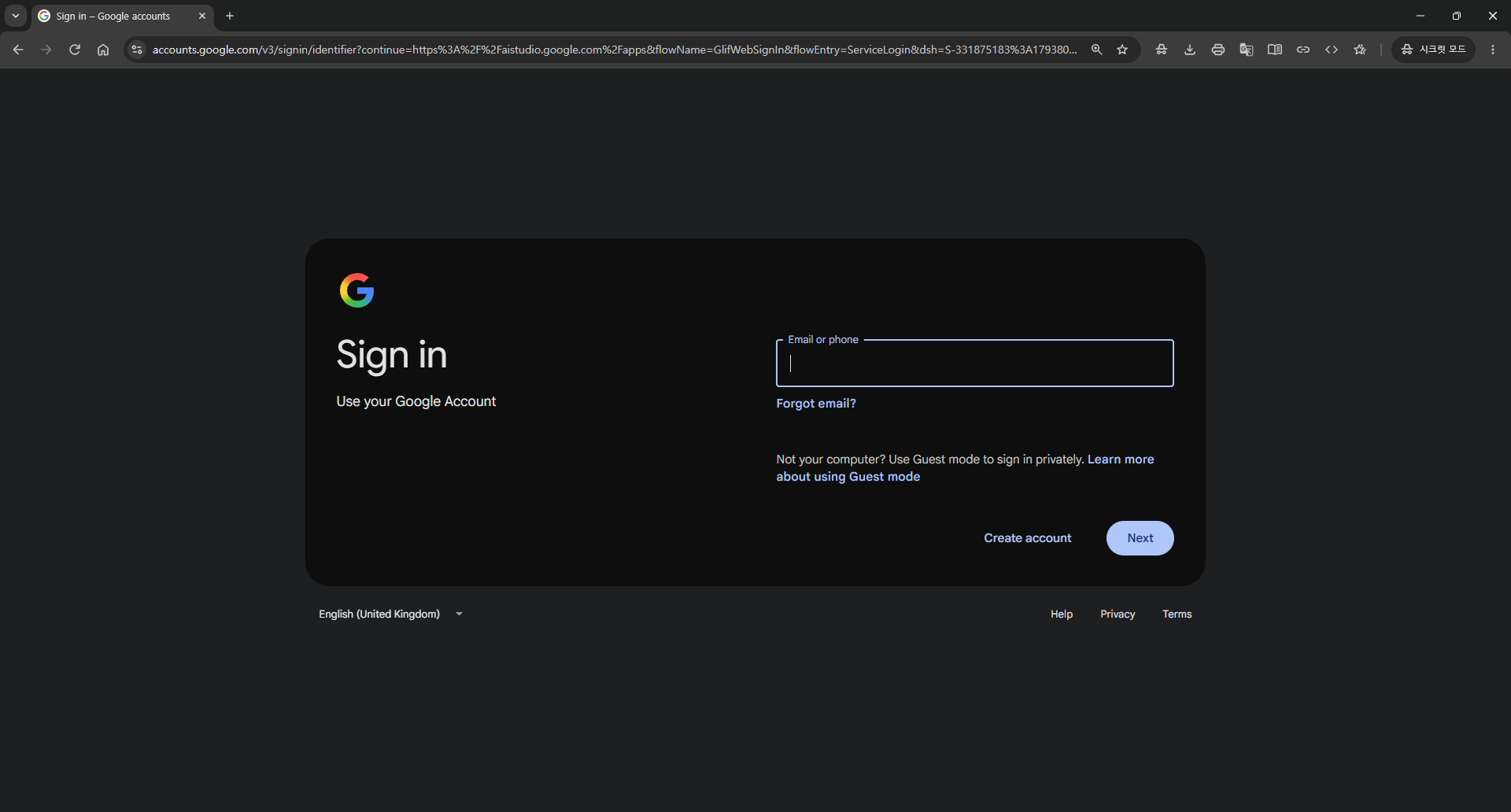
로그인 화면이 나오면 구글 계정으로 로그인합니다. 이미 로그인되어 있으면 이 단계는 건너뜁니다.
3. 키 만들고 복사하기
로그인한 뒤 나오는 화면은 계정에 따라 다릅니다. 아래 둘 중 맞는 쪽만 따라 하세요.
A. 약관 동의 창이 나올 때 (AI Studio를 처음 쓰는 계정)
① 맨 위 동의 칸에 체크하고 ② [계속] 을 누르세요. 아래 소식 받기 칸은 체크하지 않아도 됩니다.
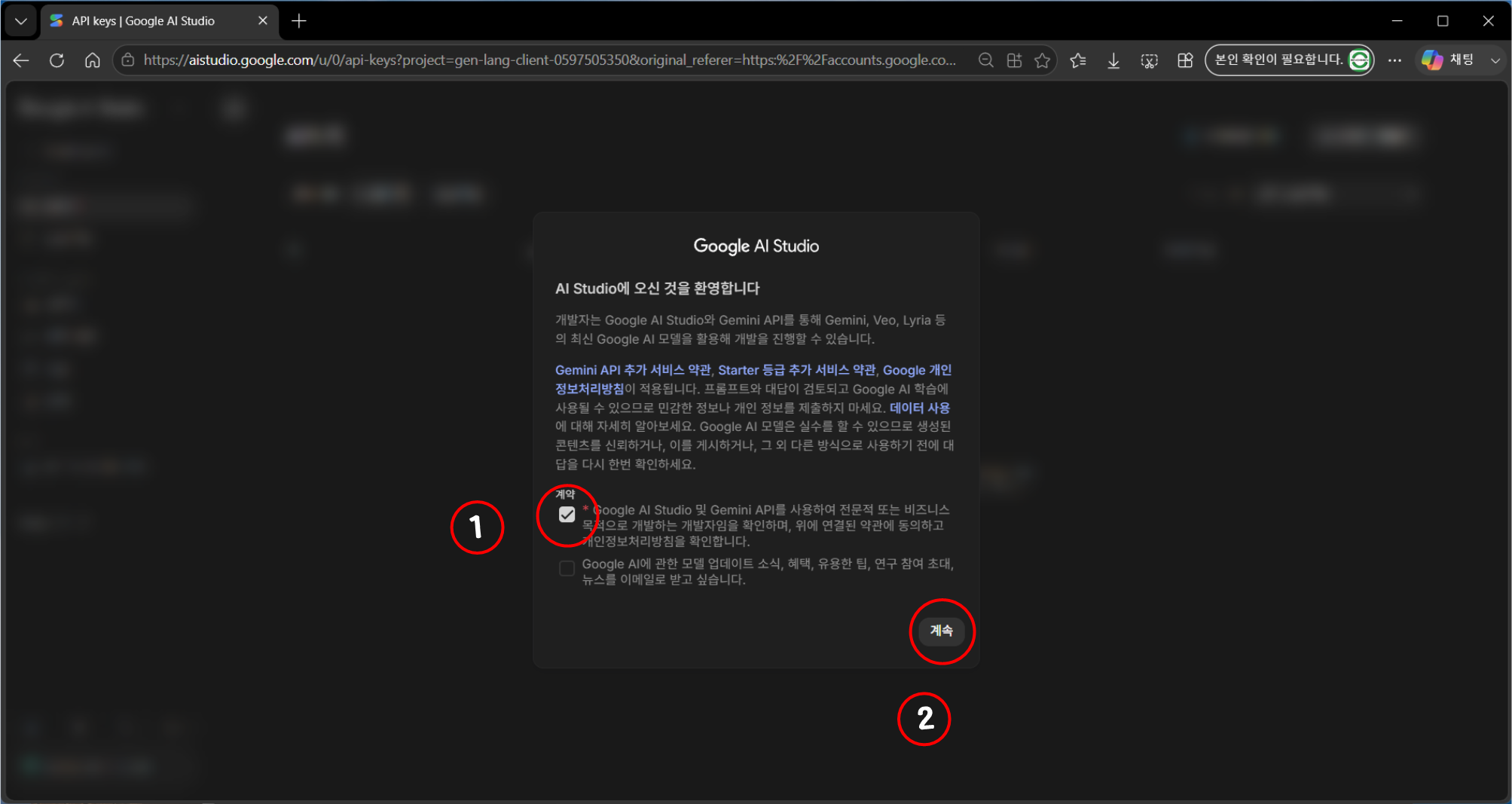
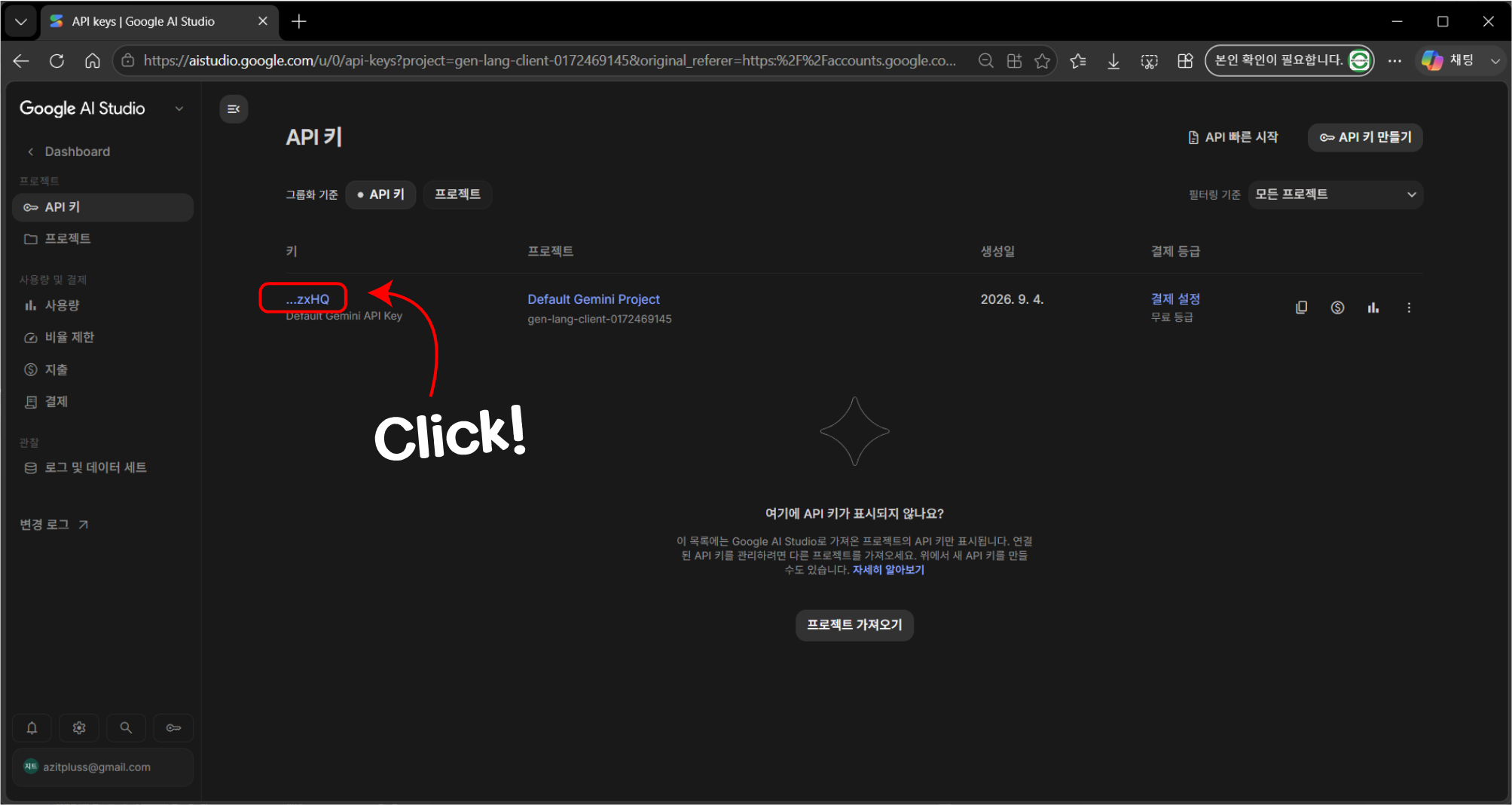
동의하면 기본 프로젝트와 키(Default Gemini API Key)가 자동으로 만들어지고 키 목록이 나옵니다. 목록의 키(…로 시작하는 글자)를 누르세요.
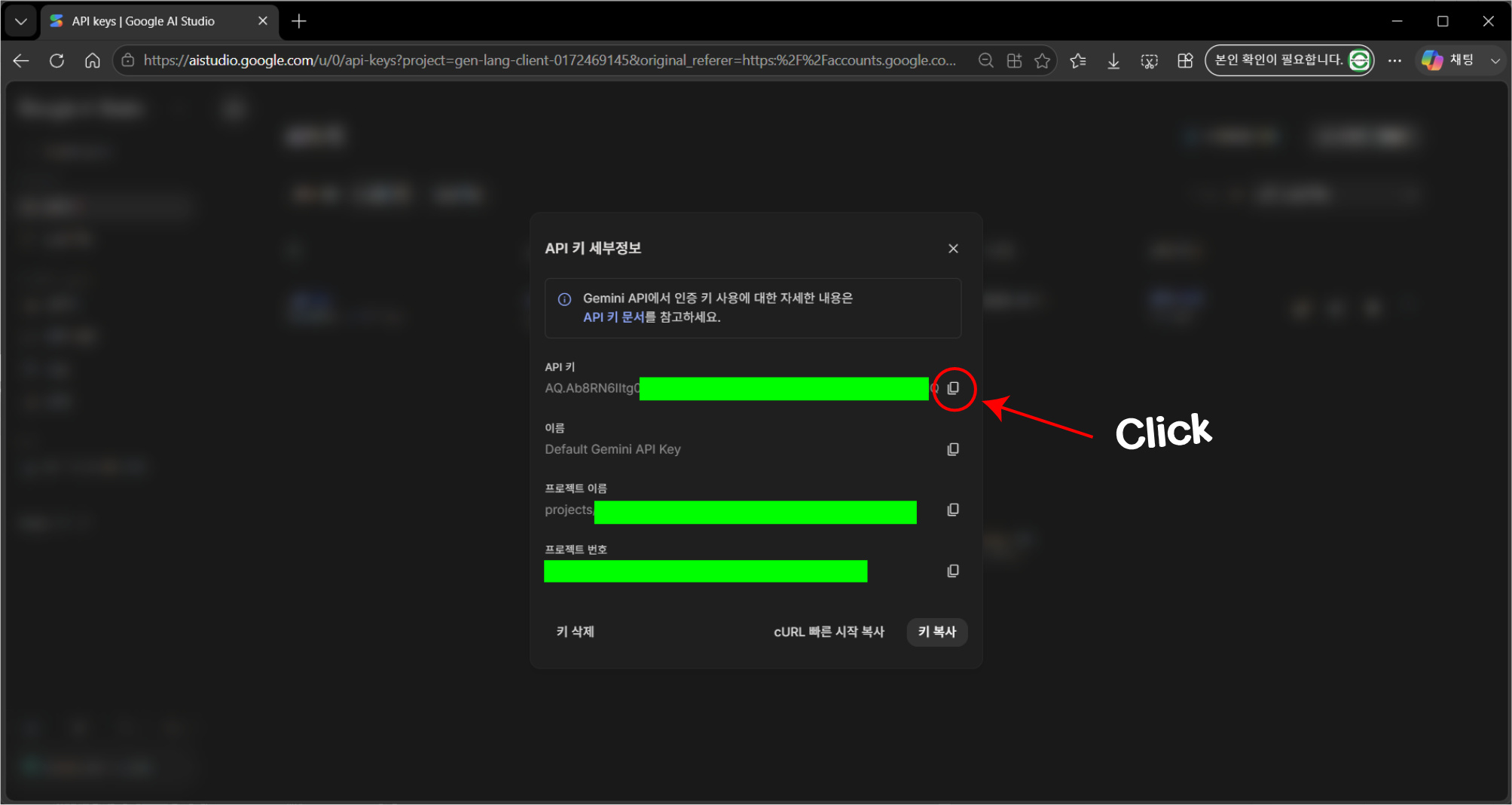
키 정보 창이 열리면 API 키 옆의 복사 아이콘을 누릅니다. 이제 4번으로 가세요.
B. AI Studio 첫 화면이 나올 때 (전에 써 본 계정)
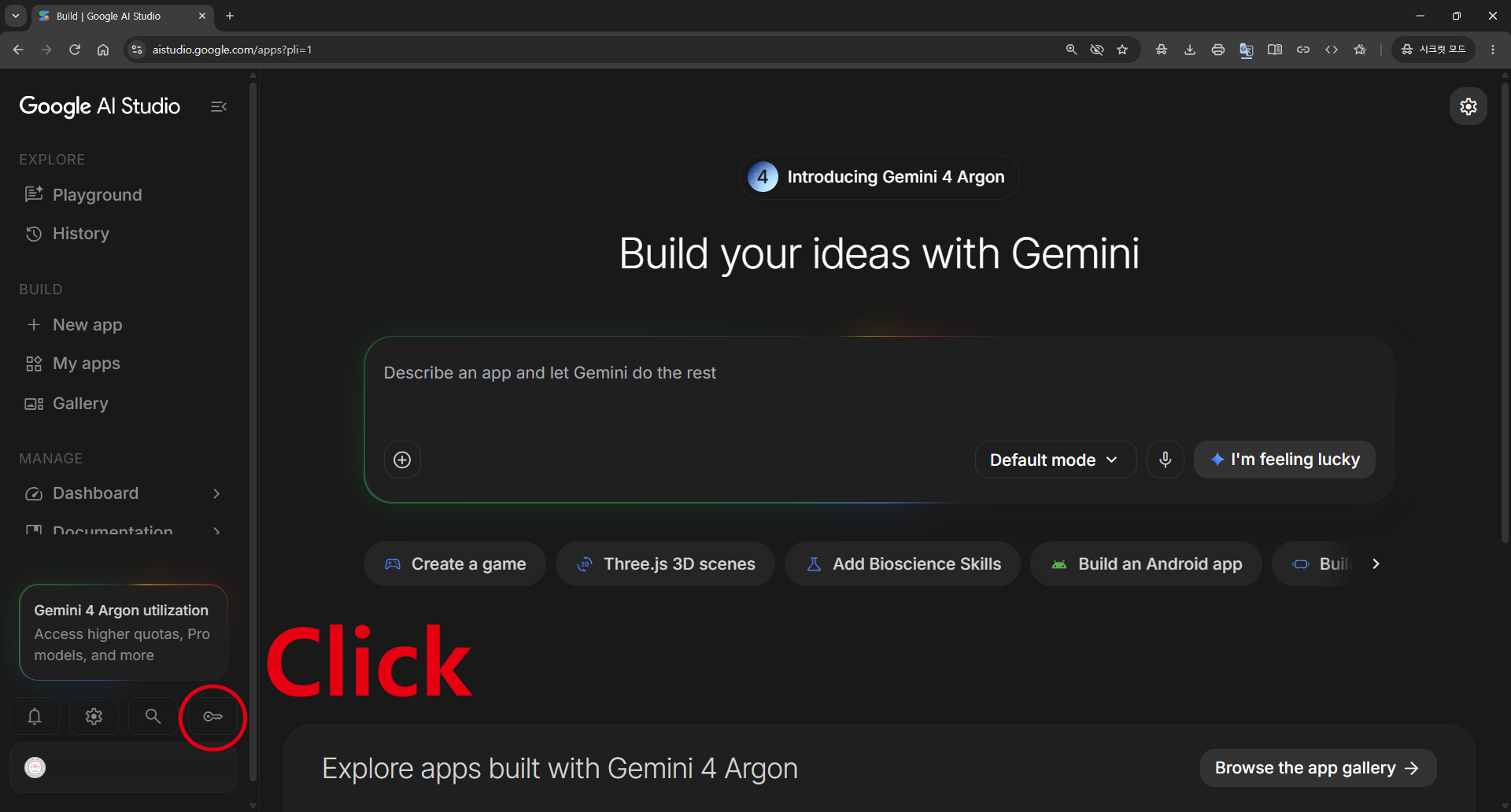
왼쪽 아래 열쇠 모양 아이콘을 누르세요. API 키 목록 화면으로 갑니다.
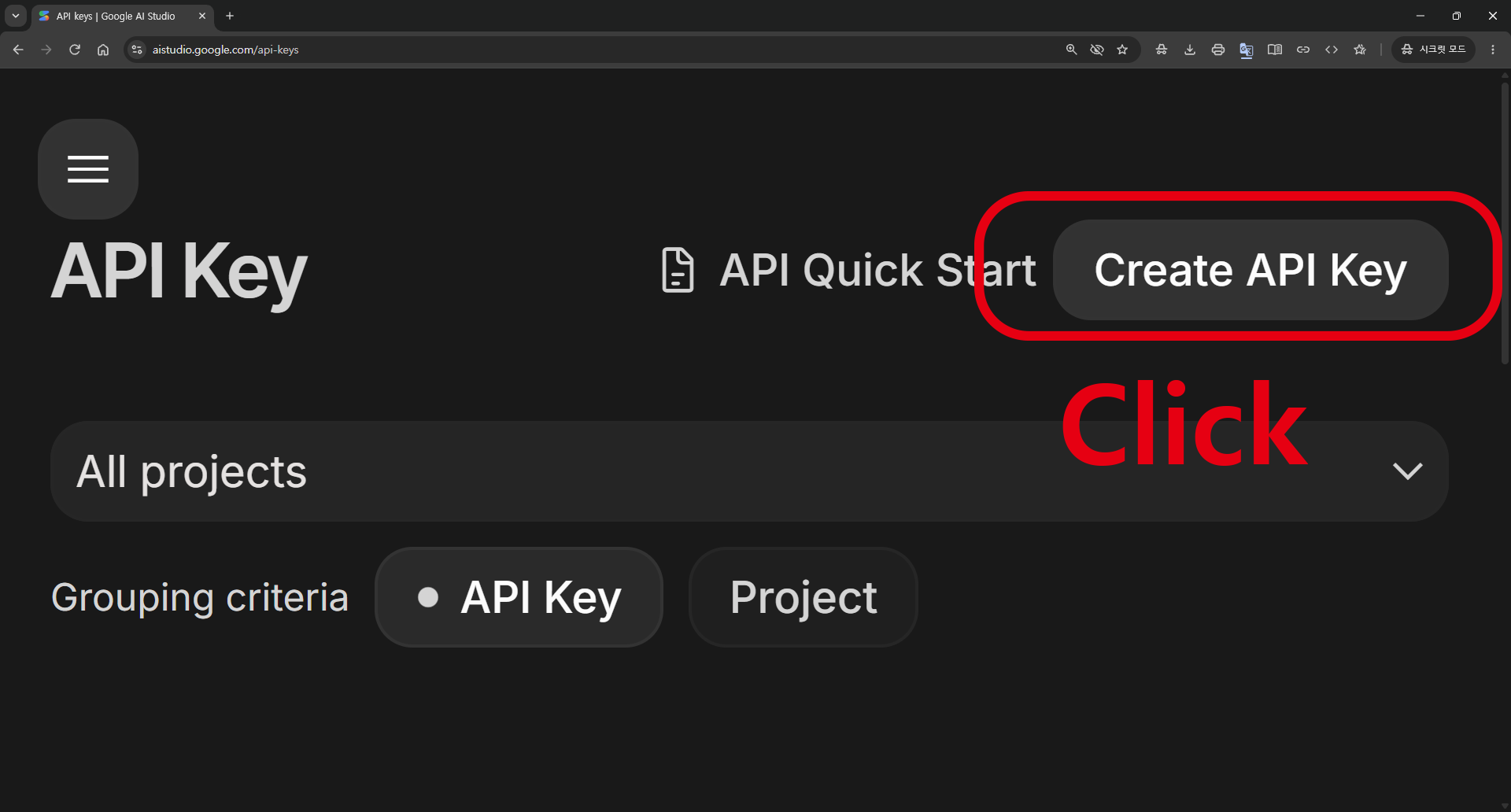
오른쪽 위 [API 키 만들기] (Create API Key)를 누르세요. 목록에 이미 키가 있으면 A의 마지막 두 장처럼 그 키를 눌러 복사해도 됩니다.
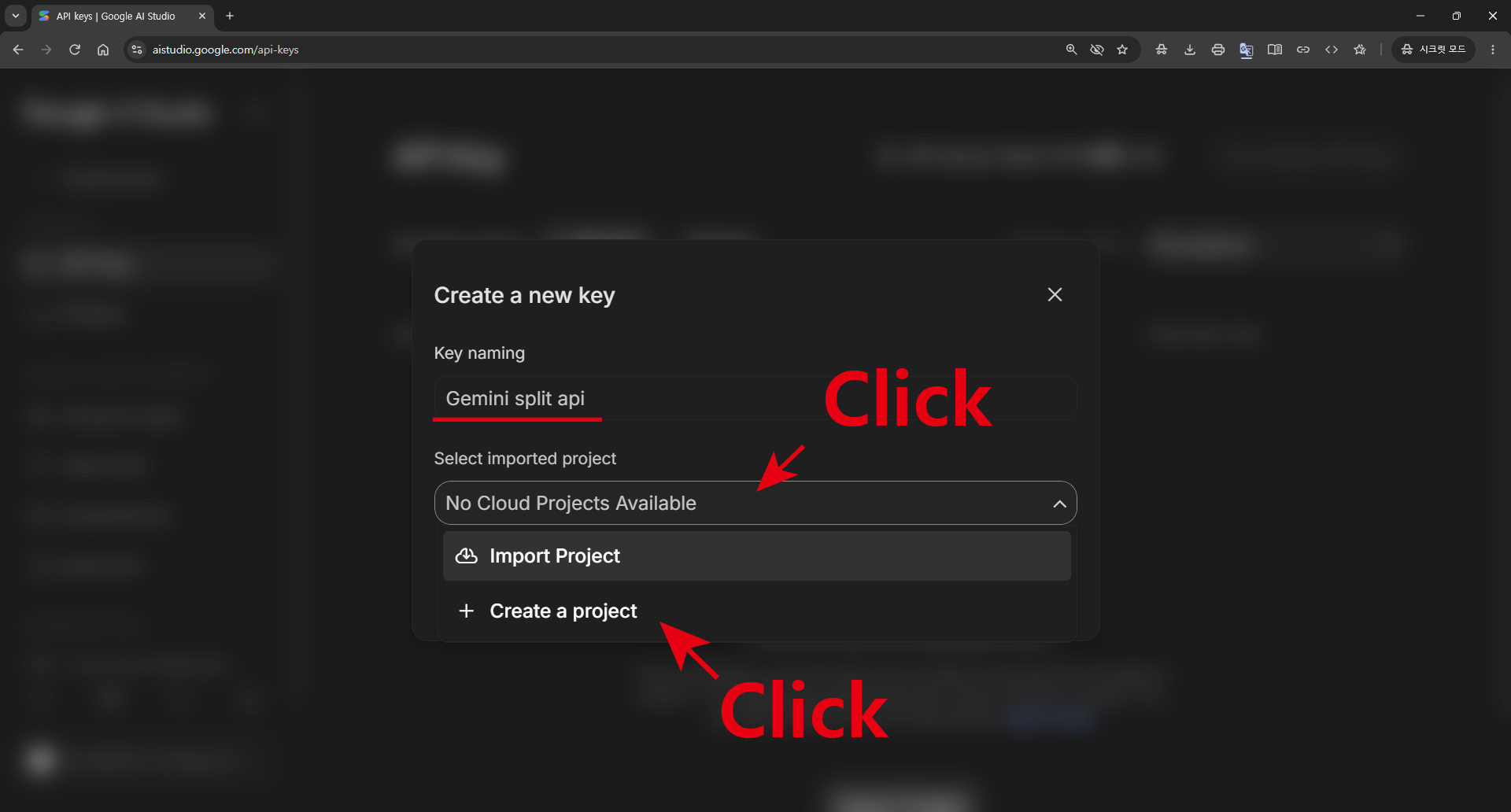
키 이름을 적고(예: Gemini split api), 프로젝트 칸을 눌러 [프로젝트 만들기] (Create a project)를 고릅니다.
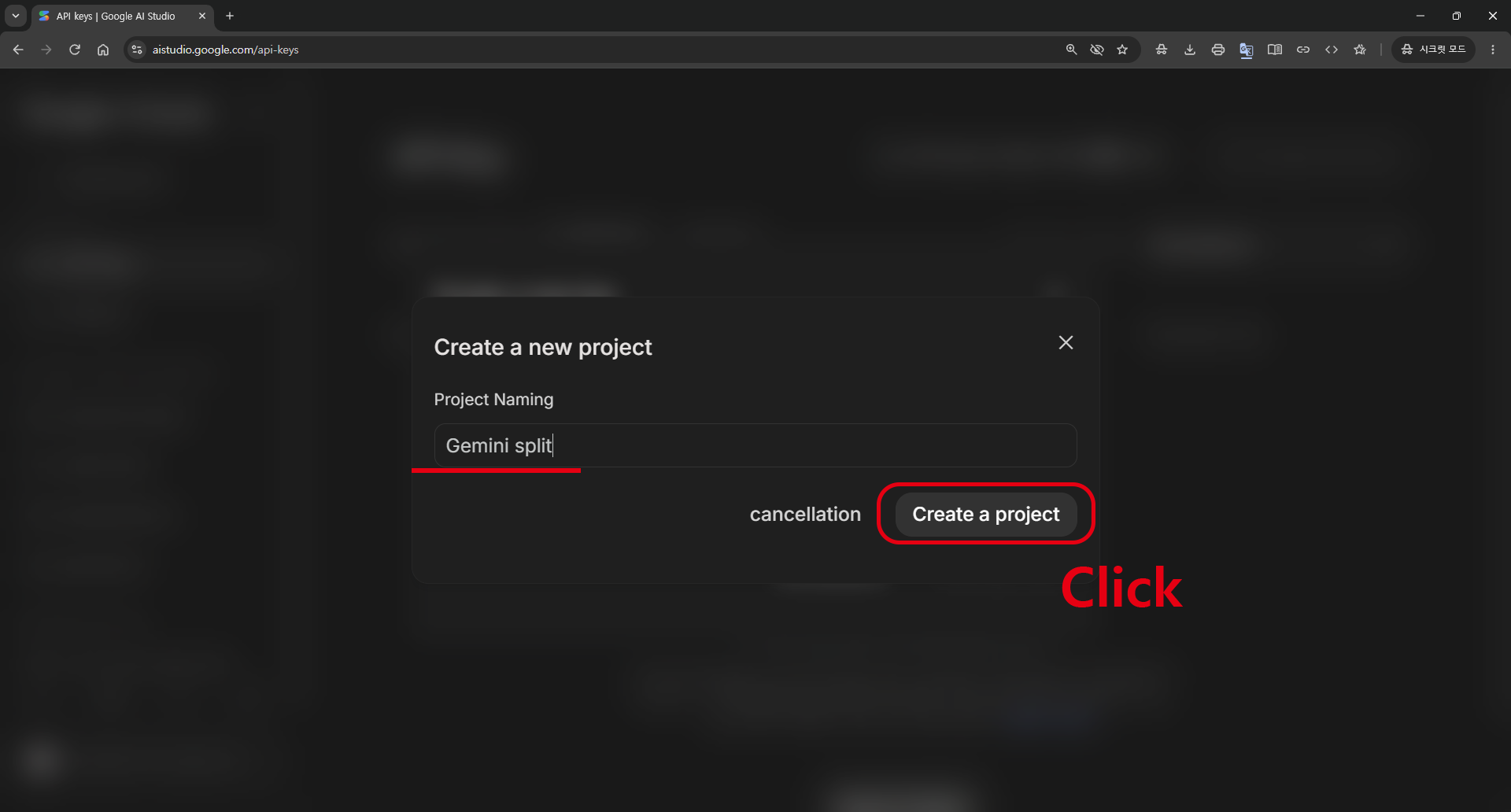
프로젝트 이름을 적고(예: Gemini split) [프로젝트 만들기] 를 누릅니다.
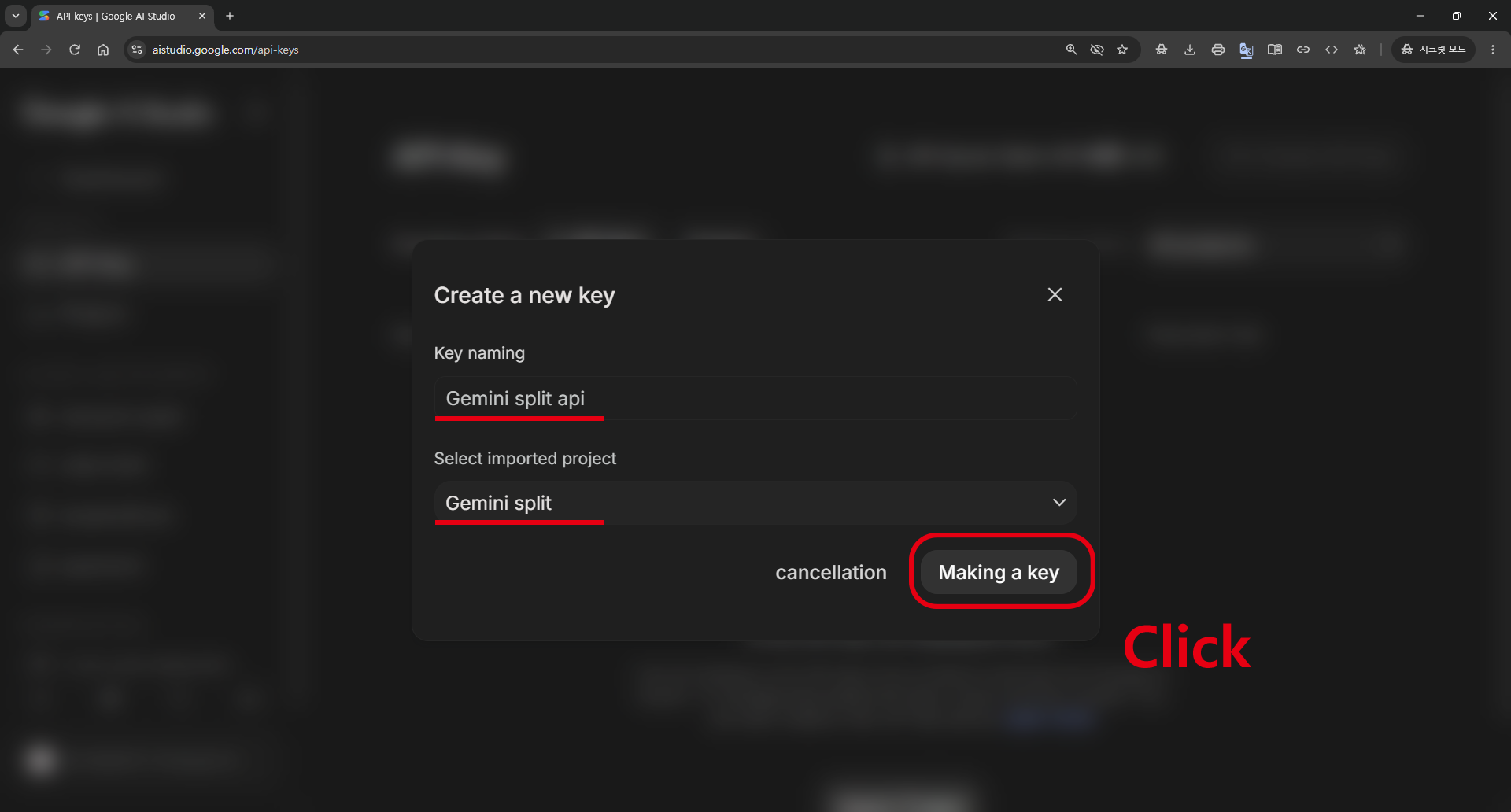
방금 만든 프로젝트가 골라져 있는지 확인하고 [키 만들기] 를 누릅니다.
키 정보 창이 열리면 API 키 옆의 복사 아이콘을 누릅니다. 키는 AQ. 로 시작하는 긴 글자입니다.
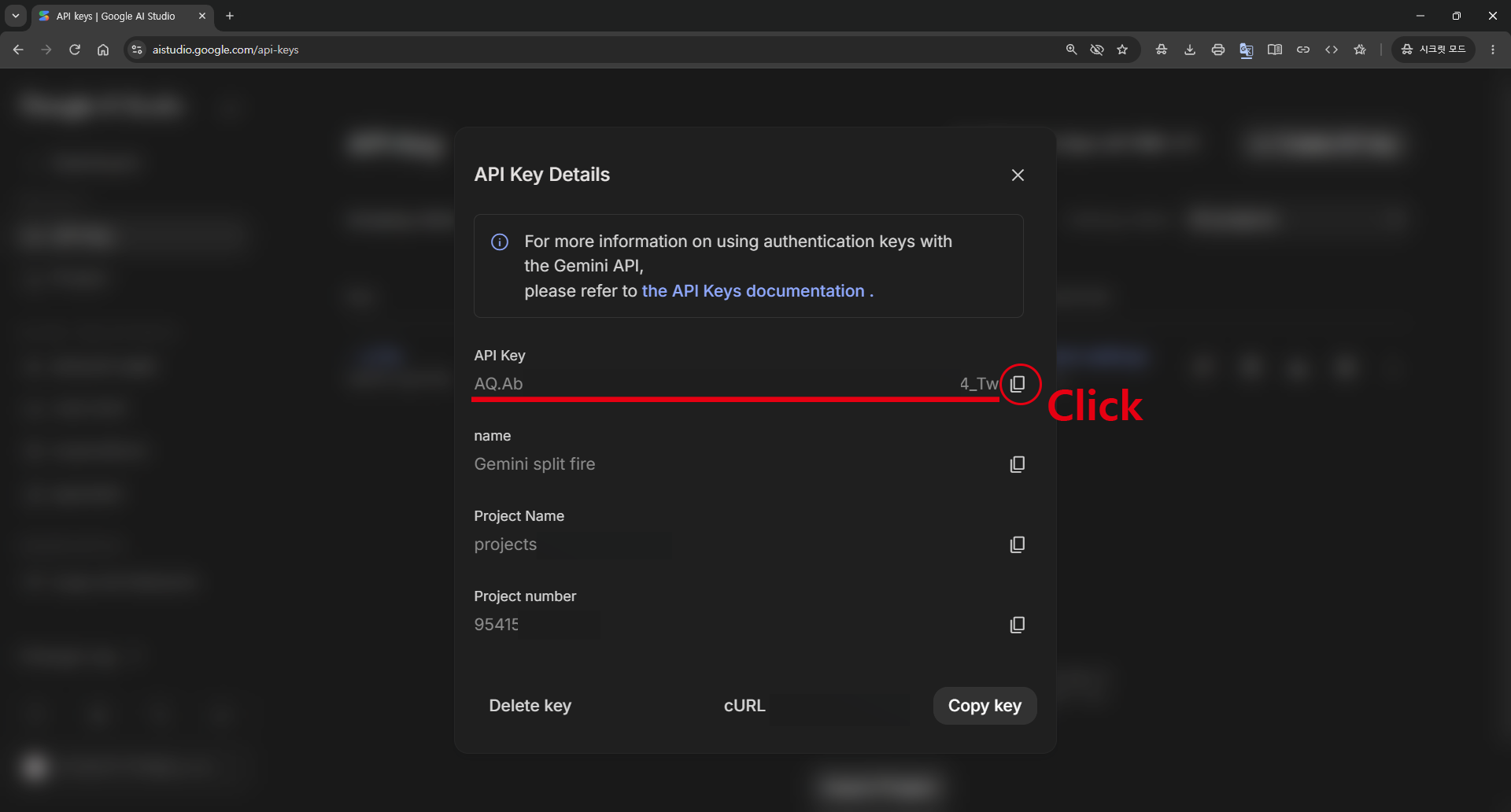
이 키는 비밀번호처럼 다루세요. 다른 사람에게 보내거나 인터넷에 올리지 마세요. 혹시 남에게 알려졌다면 같은 창의 [키 삭제] 로 지우고 새로 만들면 됩니다.
4. AzitSplit에 붙여 넣기
AzitSplit의 [API] 창으로 돌아와 키 칸에 붙여 넣으세요(Ctrl+V). 따로 저장 버튼은 없습니다. 붙여 넣으면 자동으로 저장되고 칸 아래에 저장됐습니다. 가 나옵니다.
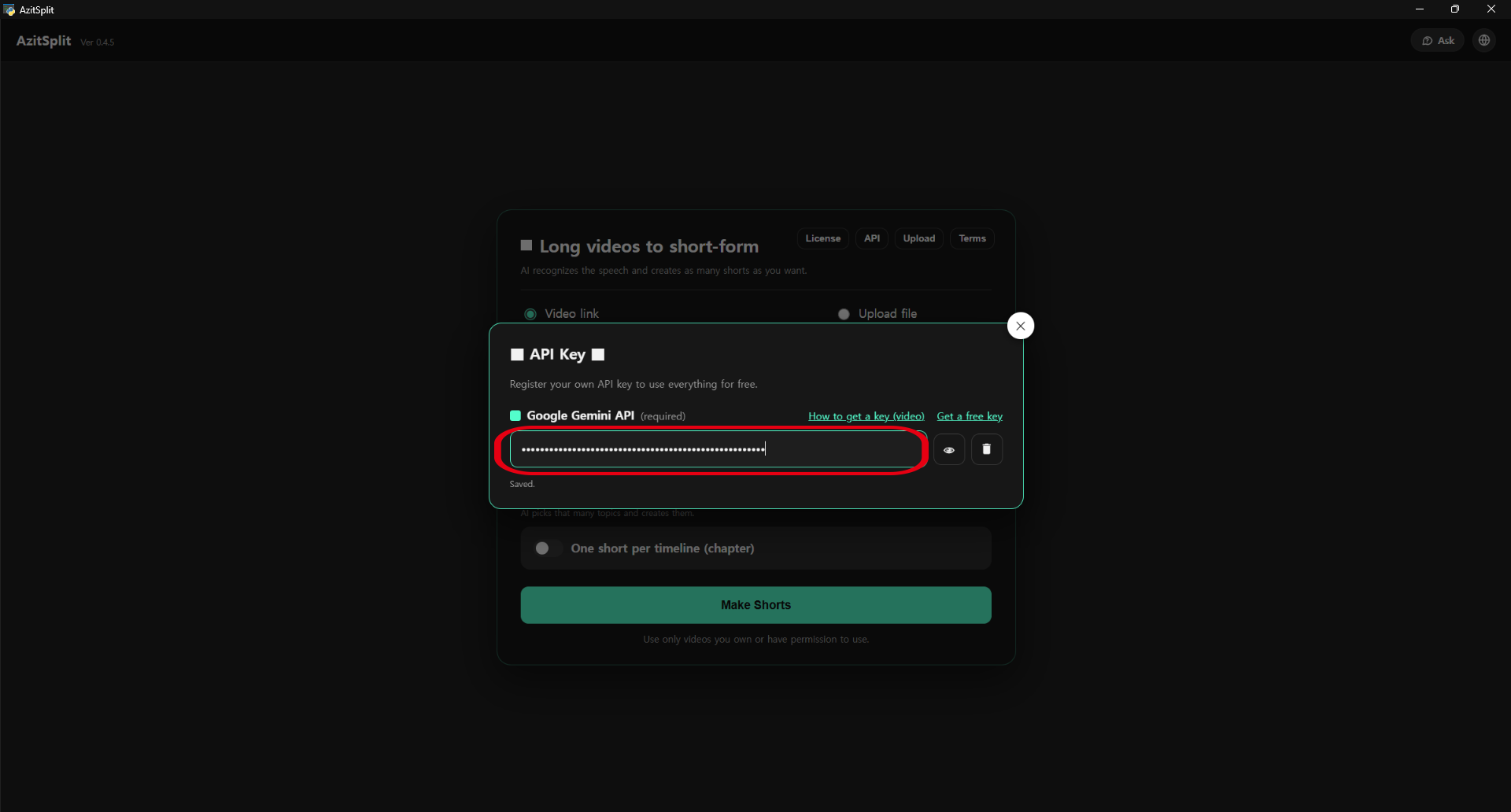
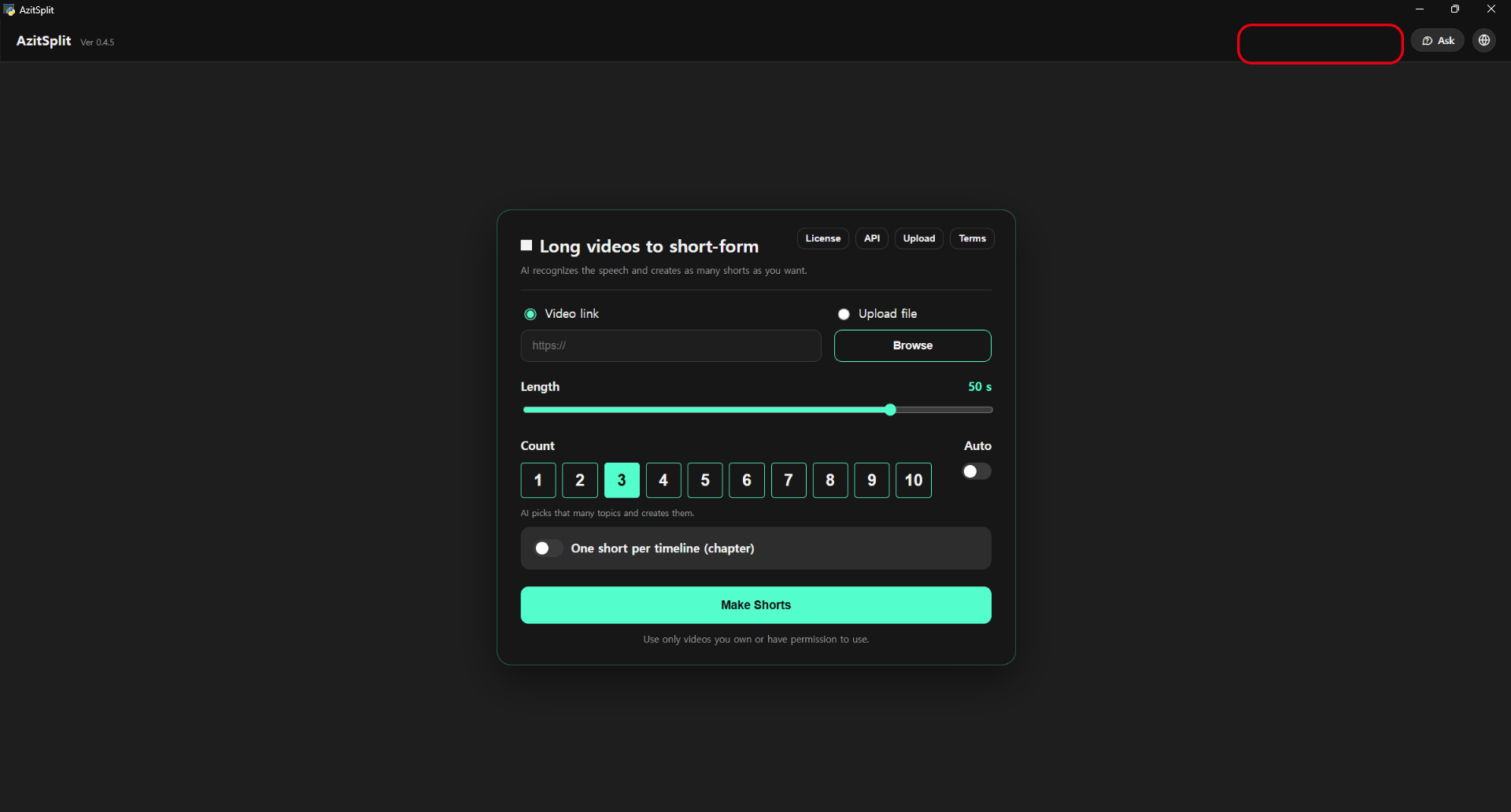
창을 닫으면 오른쪽 위의 빨간 [Gemini 키 없음] 표시가 사라집니다. 이제 AI 기능을 쓸 수 있습니다.
키 확인·바꾸기
- API 창의 키 칸 오른쪽 눈 모양 버튼을 누르면 붙여 넣은 키를 볼 수 있습니다.
- 다른 키로 바꾸려면 휴지통 버튼으로 지운 뒤 새 키를 붙여 넣습니다.
자주 묻는 내용
정말 무료인가요? 구글은 Gemini API에 무료 사용량을 줍니다. AzitSplit이 쓰는 Flash 계열 모델은 무료 사용량 안에서 쓸 수 있고, 결제를 연결하지 않았다면 요금이 청구되지 않습니다. 다만 구글 정책상 무료 사용량으로 보낸 내용은 구글 서비스 개선에 쓰일 수 있습니다. 이게 신경 쓰이면 구글 AI Studio에서 결제를 연결해 유료로 쓰면 됩니다.
"Gemini 서버가 혼잡합니다"라고 나와요. AzitSplit만 써서 무료 사용량이 바닥나는 일은 없습니다. 이 메시지는 구글 서버에 사용자가 몰리는 시간에 무료 사용자가 순서에서 밀려서 나옵니다. 잠시 기다렸다가 다시 하면 됩니다. 같은 키를 다른 프로그램에서도 쓰고 있다면, 위 3번 B처럼 새 프로젝트를 만들어 AzitSplit 전용 키를 쓰는 것이 좋습니다.
「Gemini API 키가 올바르지 않습니다」라고 나와요. 등록한 키가 구글에서 지워졌거나 잘못 붙여 넣은 키입니다. 구글 AI Studio에서 키를 확인하거나 새로 만든 뒤, [API] 창에서 휴지통으로 지우고 다시 붙여 넣어 주세요.
키를 잃어버렸어요. aistudio.google.com/apikey 에 다시 들어가면 만든 키 목록이 있습니다. 키를 눌러 다시 복사하거나, 새로 하나 만들어도 됩니다.
영상으로 보고 싶어요. AzitSplit [API] 창의 [무료 발급 받기 참고 영상] 을 누르면 같은 과정을 영상으로 볼 수 있습니다.
막히면 프로그램 오른쪽 위 [질문하기] 를 누르거나 support@azitplus.com 으로 알려 주세요.
다음은 화면의 각 부분을 살펴볼 차례입니다. AzitSplit 시작하기: 화면구성으로 이어서 보세요.
AzitSplit 은 PC에서 긴 영상을 듣고 쇼츠 여러 편으로 나눠 자막·제목까지 붙여 줍니다. 체험판으로 10편까지 무료로 만들어 볼 수 있습니다.
AzitSplit 자세히 보기