
AzitSplit 시작하기: 화면구성
AzitSplit의 첫 화면은 어떤 영상을, 몇 초짜리로, 몇 편 만들지 정하는 곳입니다. 화면의 각 부분을 순서대로 살펴봅니다.
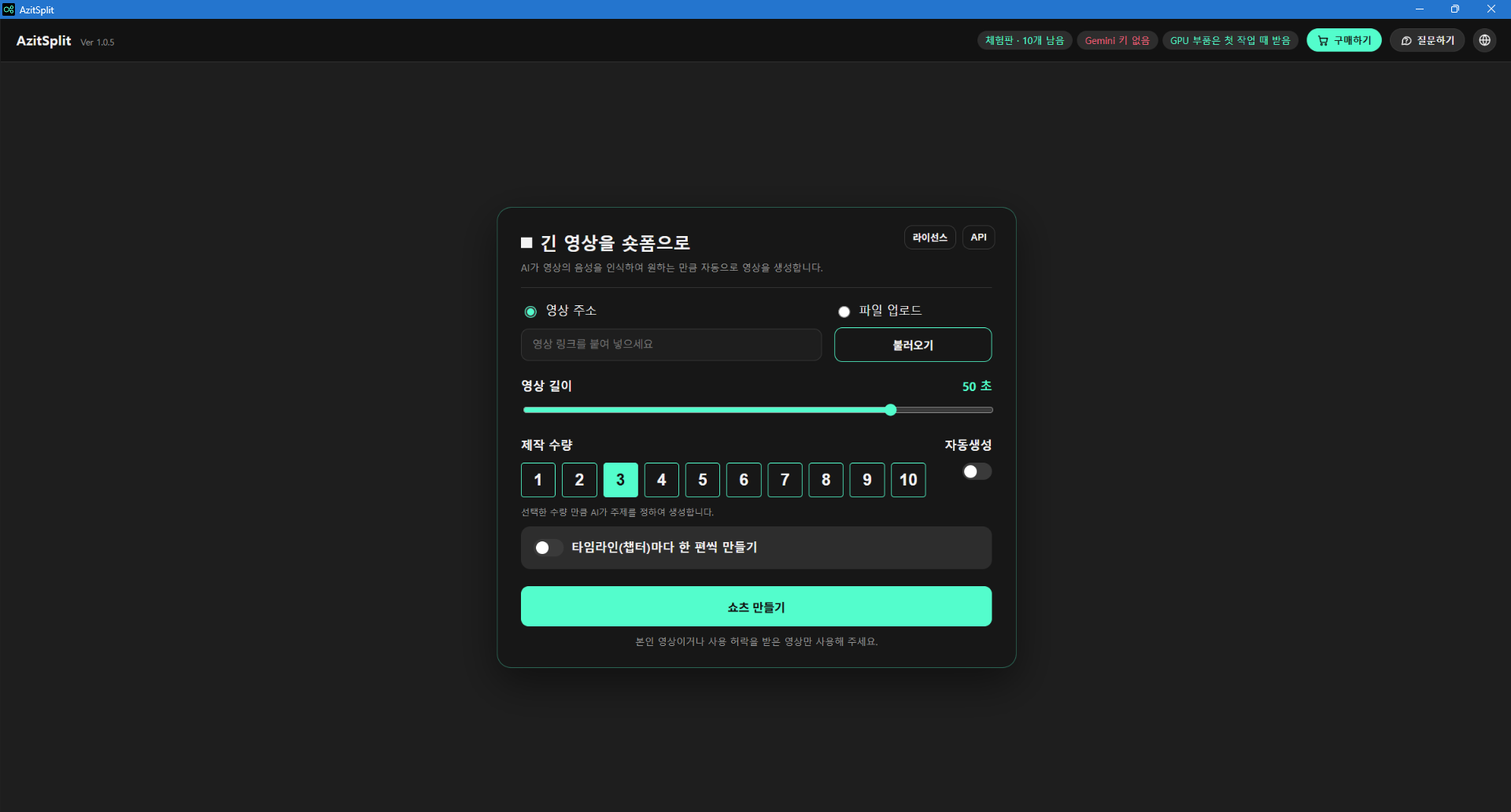
맨 위 줄
왼쪽에는 프로그램 이름과 지금 버전(예: Ver 1.0.6)이 보입니다. 오른쪽에는 아래 버튼과 상태 표시가 있습니다.
- 상태 표시: 알릴 것이 있을 때만 나타납니다.
- 「체험판 · N개 남음」: 체험판 남은 개수입니다. 누르면 라이선스 창이 열립니다.
- 「Gemini 키 없음」: API 키를 아직 등록하지 않았습니다. 누르면 API 창이 열립니다.
- 「GPU 부품은 첫 작업 때 받음」: NVIDIA 그래픽카드용 부품을 첫 작업 때 내려받는다는 뜻입니다.
- 「CPU 음성 인식」: 그래픽카드 없이 작업합니다. 되기는 하지만 시간이 더 걸립니다.
- [구매하기]: 정식판 이용권을 사는 창을 엽니다. 체험판일 때만 보입니다.
- [질문하기]: 사용법 도우미를 엽니다.
- 지구본: 화면 언어를 고릅니다. 한국어·영어·일본어·스페인어·포르투갈어·독일어·인도네시아어 7개 중에서 고를 수 있습니다.

정식판이고 키가 등록돼 있으면 상태 표시와 [구매하기]가 사라지고 [질문하기]와 지구본만 남습니다.

첫 화면의 각 부분
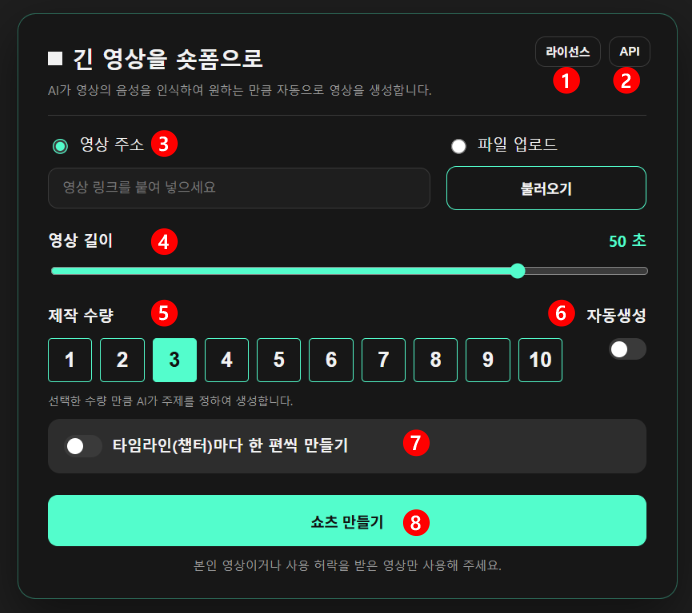
- [라이선스]: 체험판 남은 개수 확인, 라이선스키 등록, 이용권 구매·구매 복원을 합니다.
- [API]: Gemini API 키를 등록합니다. API 키 등록을 참고하세요.
- 영상 주소 / 파일 업로드: 「영상 주소」에는 영상 링크를 붙여 넣고, 「파일 업로드」는 [불러오기]로 PC에 있는 영상을 고릅니다.
- 영상 길이: 쇼츠 한 편의 목표 길이입니다. 20초~58초 중에서 고릅니다(기본 50초).
- 제작 수량: 1~10편 중에서 고릅니다(기본 3편). AI가 그 수만큼 주제를 정해 나눕니다.
- 자동생성: 켜면 「내용 확인」 단계를 건너뛰고 영상까지 한 번에 만듭니다.
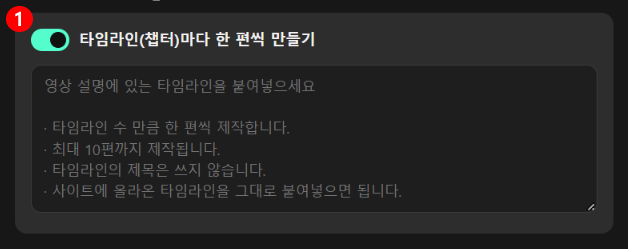
- 타임라인(챕터)마다 한 편씩 만들기: 켜면 입력 칸이 나옵니다.
- [쇼츠 만들기]: 작업을 시작합니다.
처음에는 자동생성을 끄고 제작 수량을 2~3편으로 해서, AI가 고른 내용을 확인해 보시길 권합니다.
타임라인(챕터)마다 한 편씩
영상 설명란에 있는 타임라인을 그대로 붙여 넣으면 구간마다 한 편씩(최대 10편) 만듭니다. 이때는 제작 수량을 쓰지 않고, 타임라인의 제목 글자도 쓰지 않습니다.
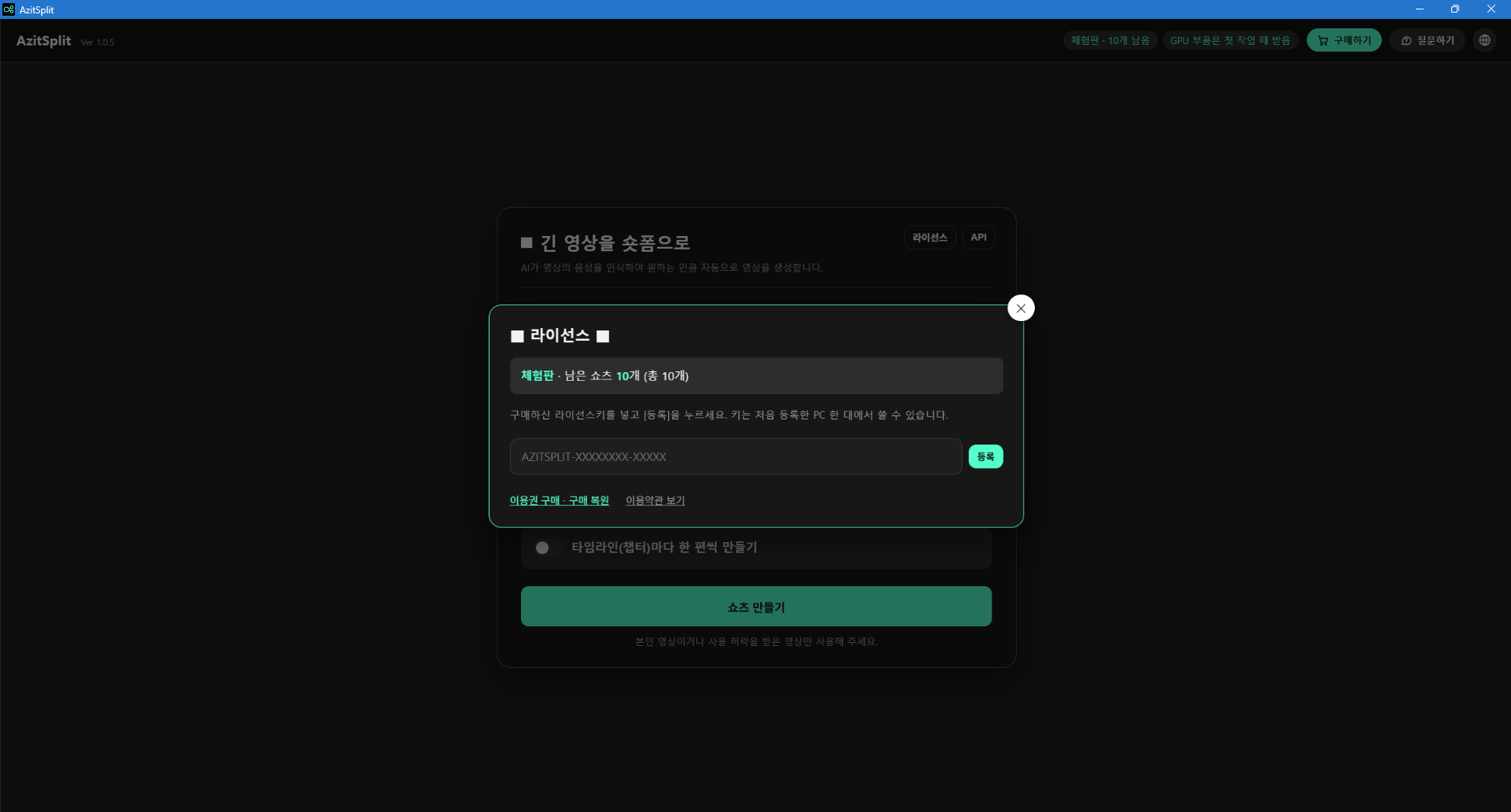
라이선스 창
[라이선스]를 누르면 열립니다. 체험판 남은 개수가 보이고, 판매처에서 받은 라이선스키가 있으면 여기에 붙여 넣고 [등록]을 누릅니다. 「이용권 구매 · 구매 복원」과 「이용약관 보기」도 여기에 있습니다.
구매 창
[구매하기]를 누르면 월 구독과 평생 이용권을 고르는 창이 열립니다. 결제는 Microsoft Store에서 합니다. 자세한 내용은 체험판과 정식판에 있습니다.
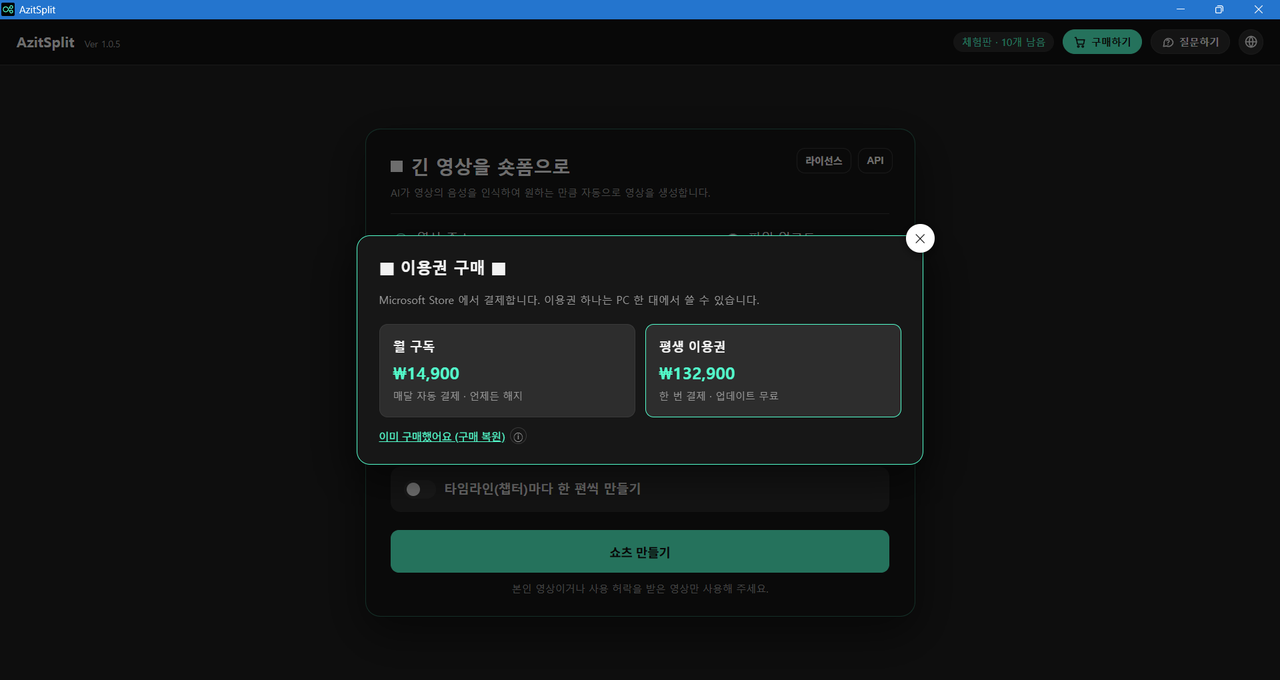
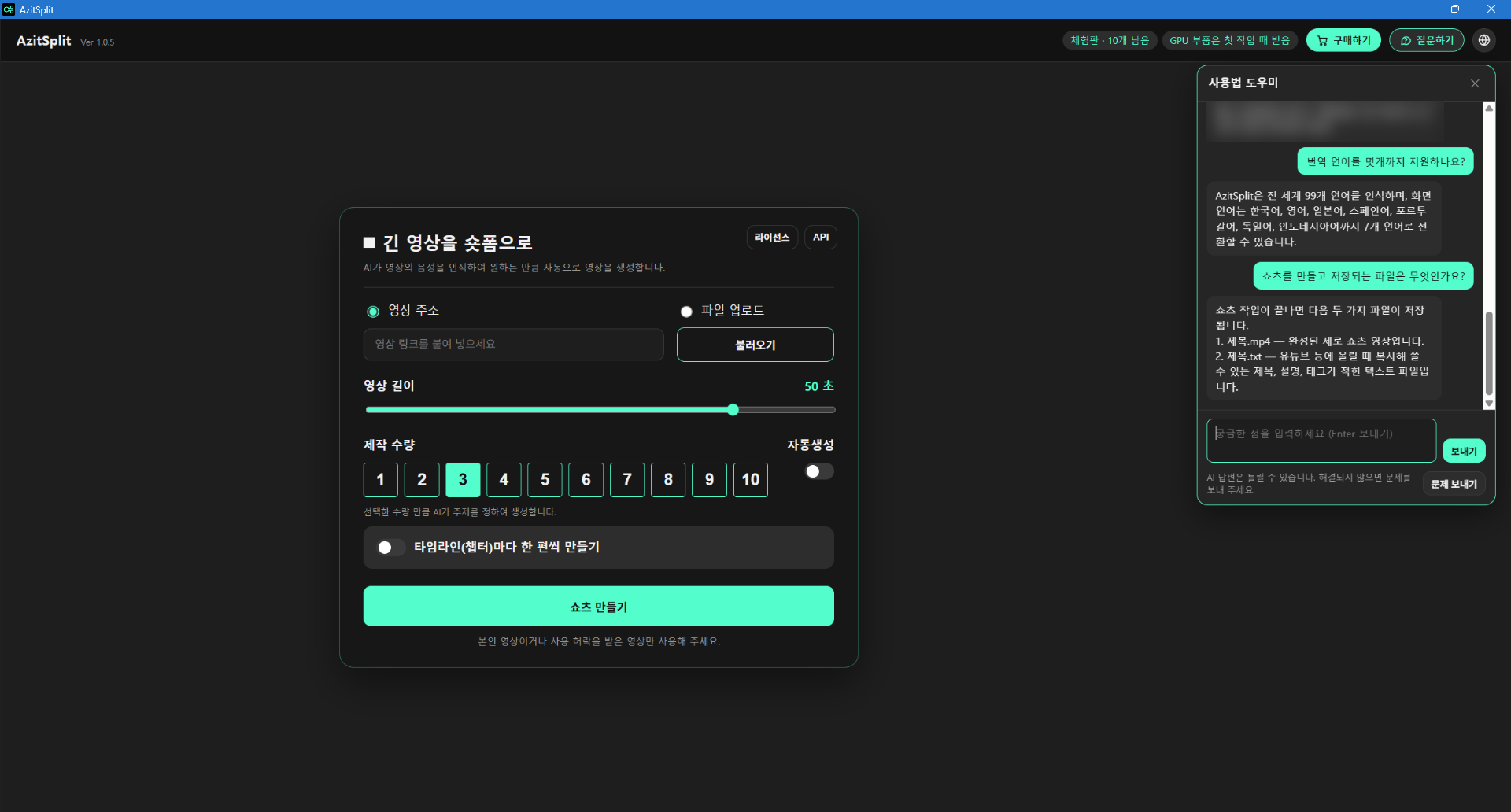
질문하기
[질문하기]를 누르면 오른쪽에 사용법 도우미가 열립니다. 궁금한 점을 적고 Enter를 누르면 AI가 설명서와 도움말 글을 바탕으로 답합니다. 등록한 Gemini API 키를 쓰며, AI 답변은 틀릴 수 있습니다.
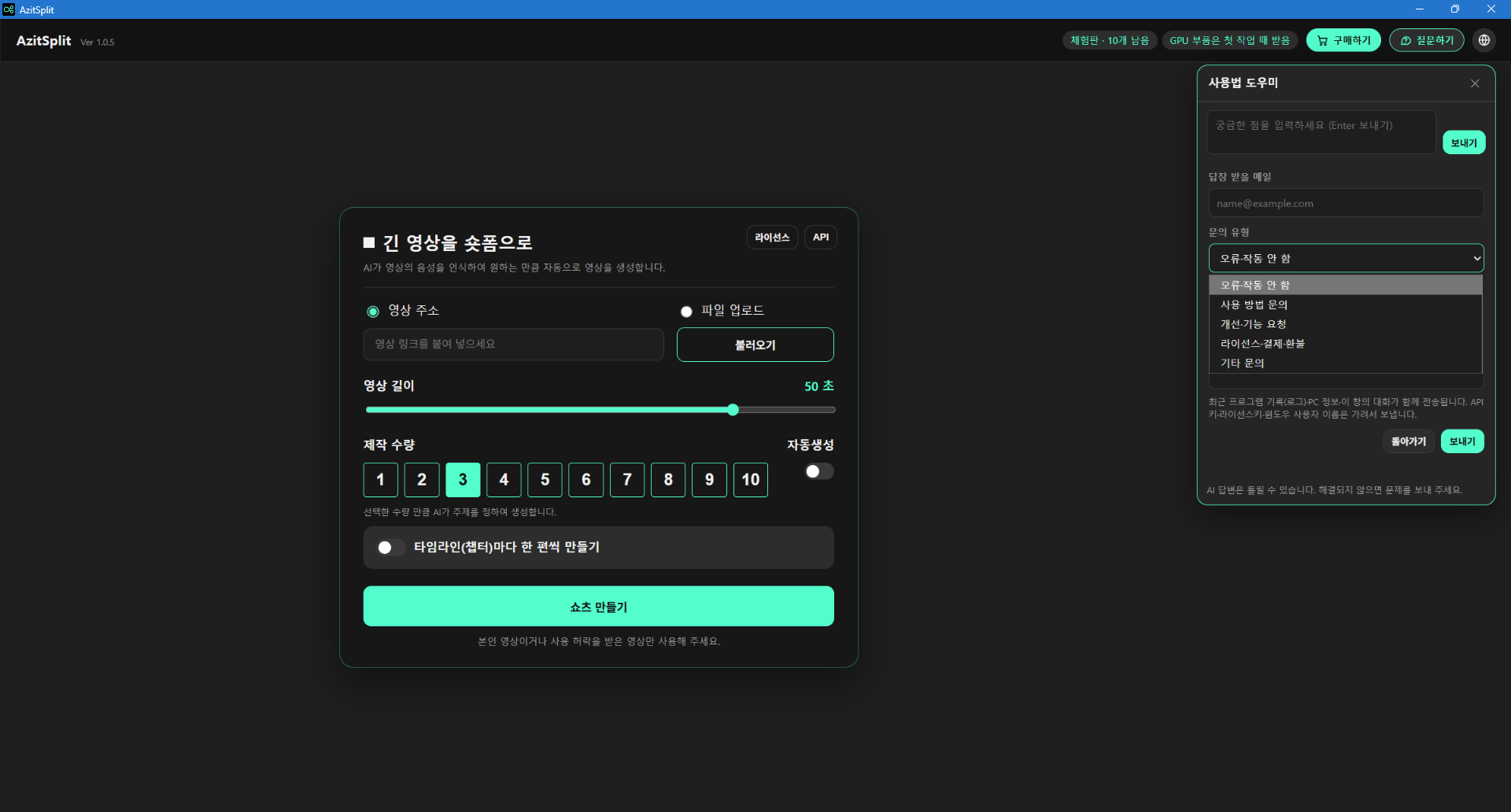
도우미로 해결되지 않으면 [문제 보내기]를 누릅니다. 답장 받을 메일, 문의 유형(오류·작동 안 함, 사용 방법 문의, 개선·기능 요청, 라이선스·결제·환불, 기타 문의), 내용을 적고 [보내기]를 누르면 담당자가 메일로 답합니다. API 키·라이선스키·윈도우 사용자 이름은 가려서 보냅니다.
진행 화면
[쇼츠 만들기]를 누르면 작업이 5단계로 진행됩니다. 지금 하는 단계에 동그라미가 돌아가고, 아래에 걸린 시간이 보입니다.
- 영상 받기: 영상 정보를 확인합니다.
- 음성 인식: 말소리를 글자로 받아 적습니다. 처음 한 번은 음성 인식 모델(약 1.6GB)을 내려받느라 시간이 더 걸립니다.
- AI 구성: AI가 오타를 고치고 쇼츠에 들어갈 문장을 고릅니다.
- 내용 확인: AI가 고른 내용을 확인하고 고칩니다.
- 영상 생성: 영상 파일을 만듭니다.
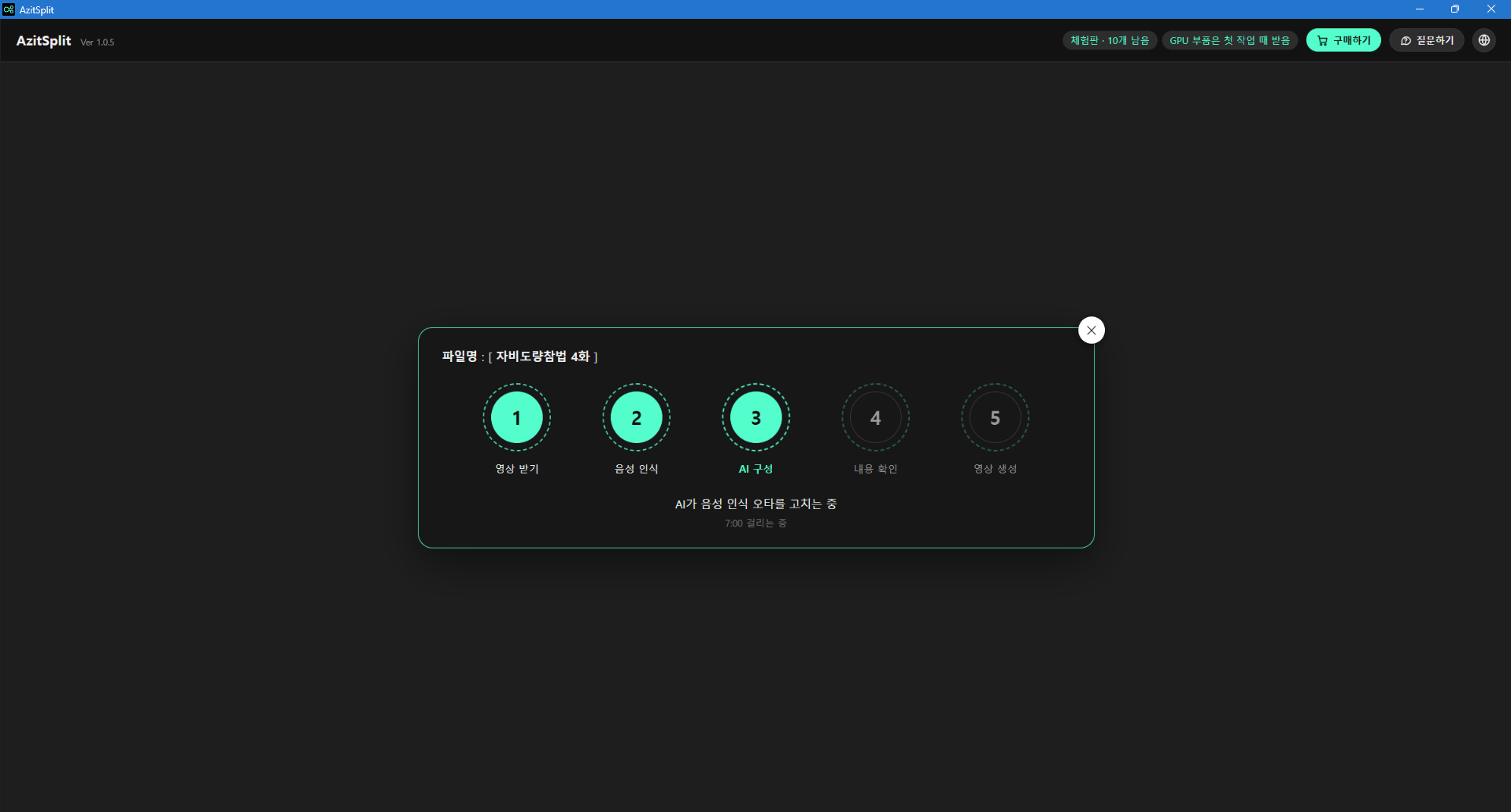
오른쪽 위 ✕를 누르면 작업을 멈춥니다.
이제 첫 쇼츠를 만들어 볼 차례입니다. AzitSplit 시작하기: 시작하기로 이어서 보세요.
AzitSplit 은 PC에서 긴 영상을 듣고 쇼츠 여러 편으로 나눠 자막·제목까지 붙여 줍니다. 체험판으로 10편까지 무료로 만들어 볼 수 있습니다.
AzitSplit 자세히 보기