AzitPlus 블로그
AzitSplit 사용법을 상황별로 찾아보고, 쇼츠 제작 요령과 업데이트 소식을 확인하세요.
시작하기
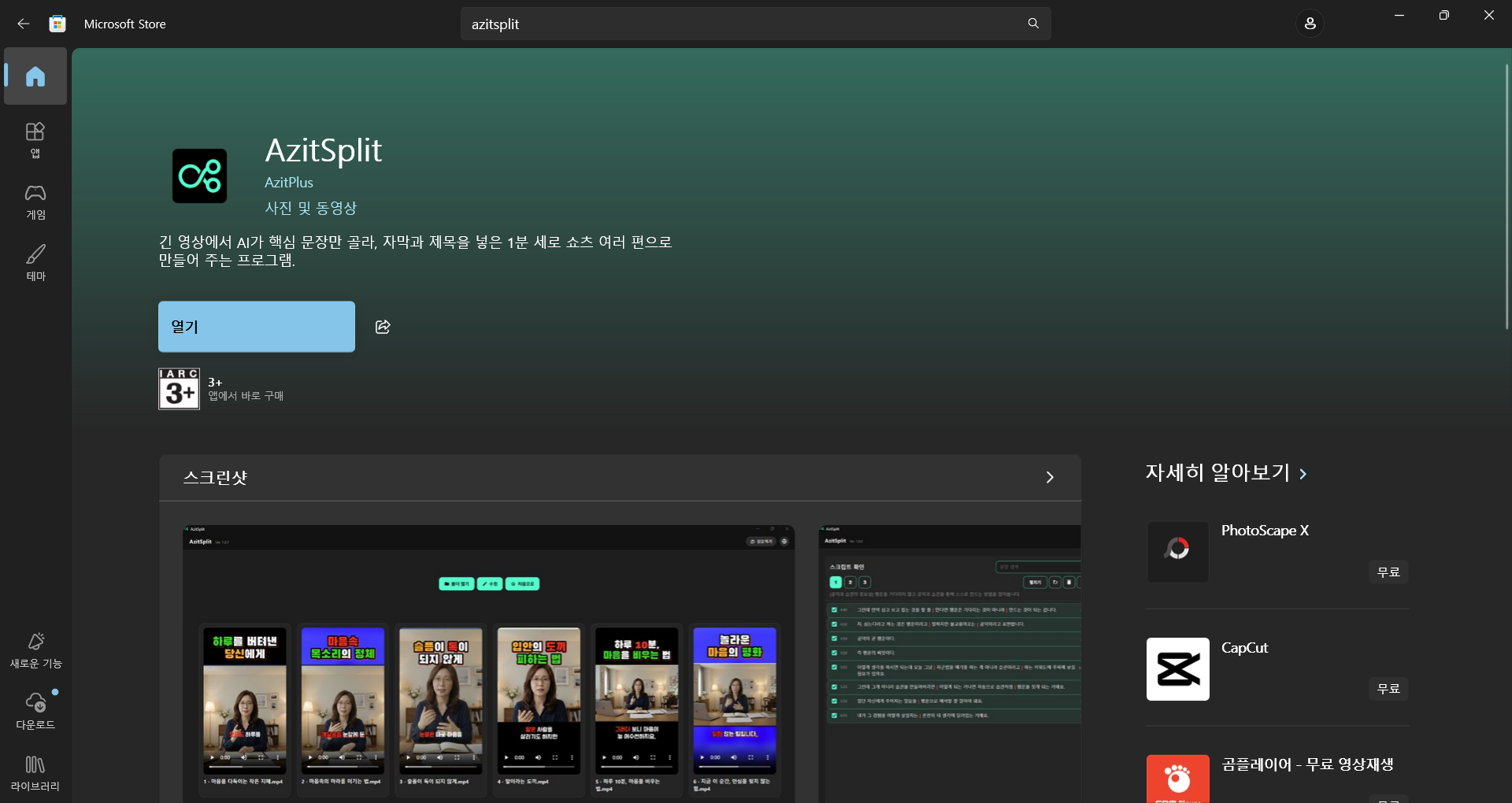
설치하기
AzitSplit을 Microsoft Store에서 무료로 설치하는 방법입니다. 홈페이지에서 설치하는 방법, Windows의 Microsoft Store 앱에서 설치하는 방법, 처음 실행했을 때 나오는 화면까지 안내합니다.
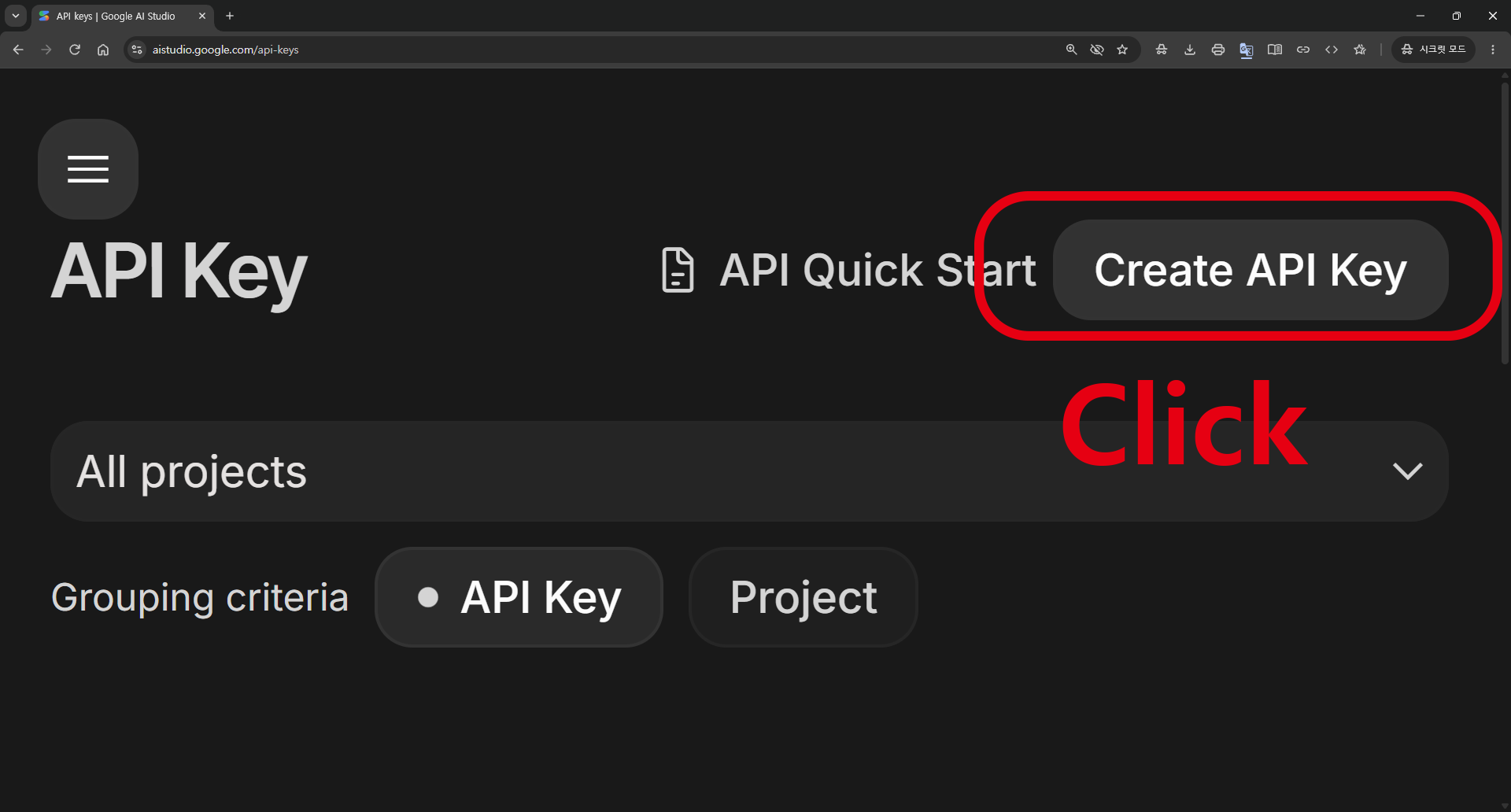
API 키 등록
AzitSplit의 AI 기능에 쓰는 Gemini API 키를 구글 계정으로 무료 발급받아 프로그램에 등록하는 방법을 화면 순서대로 안내합니다.
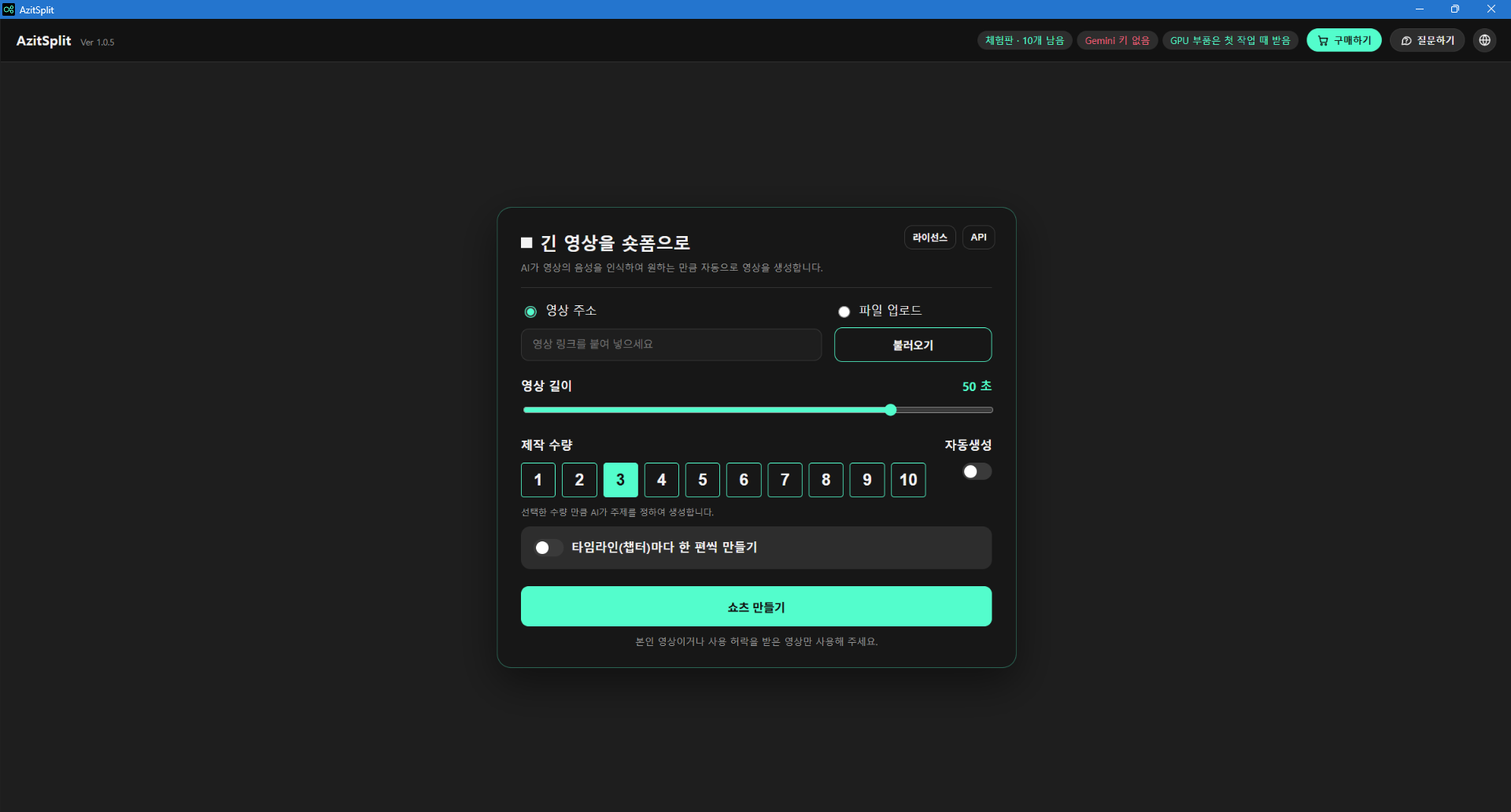
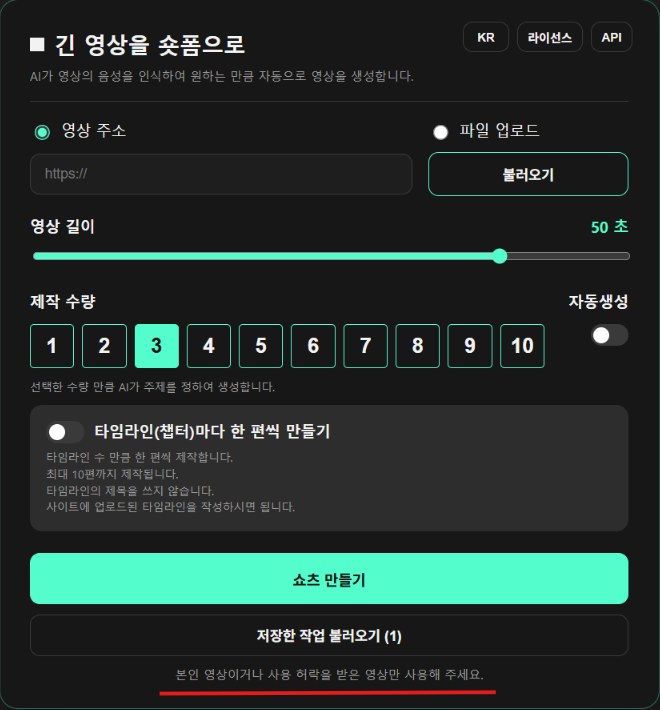
화면구성
AzitSplit 첫 화면의 각 부분이 무엇을 하는지 정리했습니다. 맨 위 상태 표시, 영상 넣는 곳, 영상 길이·제작 수량, 타임라인, 라이선스·구매 창, 질문하기, 진행 화면까지 안내합니다.
시작하기
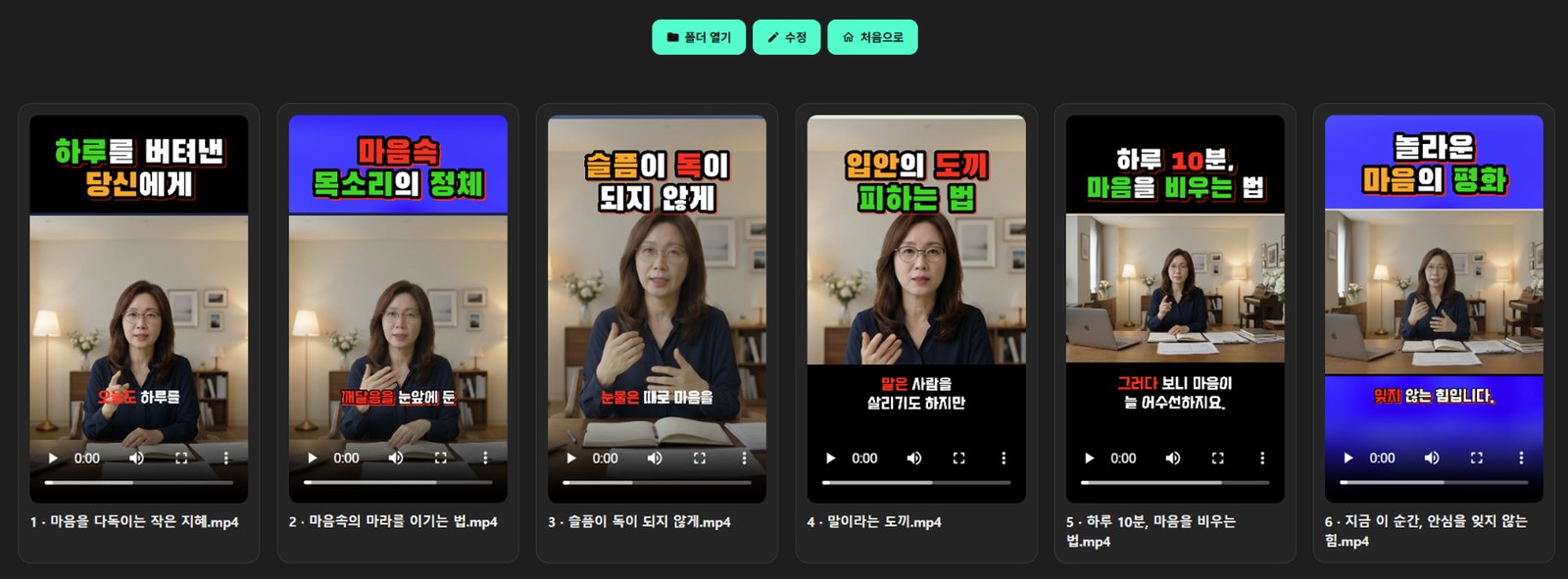
AzitSplit으로 첫 쇼츠를 만드는 순서입니다. 영상 넣기, 길이·편 수 정하기, AI가 고른 내용 확인하기, 완성된 파일까지 안내합니다.
체험판과 정식판
체험판으로 무엇을 할 수 있는지, 정식판은 어떻게 사는지(월 구독·평생 이용권), 구매한 이용권을 되찾는 방법까지 정리했습니다.
쇼츠 만들기
영상 링크(URL)로 시작하기
영상 파일을 내려받지 않고, 구글 드라이브·드롭박스·원드라이브 공유 링크나 영상 주소를 붙여 넣어 바로 쇼츠를 만드는 방법입니다.
영상 파일로 시작하기
PC에 있는 영상 파일을 불러와 쇼츠를 만드는 방법입니다. 쓸 수 있는 파일 형식, 길이·편 수 정하기, 좋은 결과를 얻는 요령까지.
AI가 고른 문장 확인하고 고치기
내용 확인 화면 왼쪽(스크립트)에서 쇼츠에 들어갈 문장을 넣고 빼고, 자막을 고치고, 문장 앞뒤를 자르는 방법입니다.
제목·자막·디자인 바꾸기
쇼츠 위쪽 제목, 자막의 글꼴·색·테두리, 위아래 배경, 영상 보정, 채널 로고까지 미리보기를 보면서 바꾸고 저장해 두는 방법입니다.
완성된 쇼츠 저장·업로드하기
만든 쇼츠가 저장되는 곳, 함께 생기는 파일(자막·업로드용 글), 유튜브에 올리는 순서, 다시 고치는 방법입니다.